lunes, 8 de octubre de 2018

Configuración de Impresión
Paso 1) abre el archivo que deseas imprimir

Paso 2) ve a la pestaña archivo o activa el comando ctrl + P

Paso 3) ve a la opción imprimir
Paso 4) Selecciona la impresora que vayas a ocupar o que este conectada
Paso 5) Selecciona las hojas o numero de hojas que deseas imprimir
Paso 6) Elige la orientación de la Hoja
Paso 7) Elige el tamaño de la hoja en la cual vas a imprimir
Paso 8) Checa los márgenes para que tu texto quede bien
Paso 9) Checa las propiedades de la impresora para cambiar de una impresión en blanco y negro a color
Paso 10) Imprime tu documento


viernes, 7 de septiembre de 2018

HCA - Referencias absolutas y relativas

Referencias absolutas y relativas


Una referencia identifica a una celda (o rango de celdas) de manera única en Excel. Las referencias son como direcciones dentro de un libro de Excel que permitirán a las fórmulas encontrar cualquier celda y obtener su valor para utilizarlo en los cálculos.
Referencias relativas en Excel
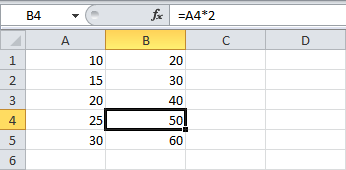
al momento de copiar una referencia relativa a otra celda, Excel ajustará automáticamente su columna y su fila.

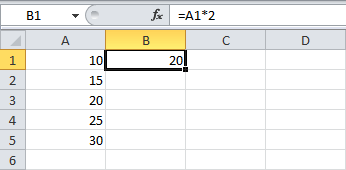
=A1*2


las referencias relativas siempre son la combinación de una letra y un número sin caracteres o espacios entre ellos. En la siguiente imagen puedes observar que he ingresado la fórmula anterior en la celda B1 y el resultado de dicha fórmula es 20 ya que se obtiene el valor de la celda A1 es multiplicado por 2.

Referencias absolutas y relativas
Referencias absolutas y relativas en Excel

Referencias absolutas en Excel

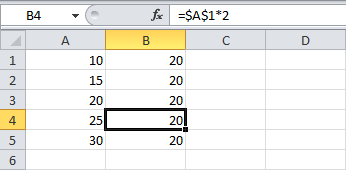
A diferencia de las referencias relativas, las referencias absolutas no permiten que Excel las modifique al momento de copiarlas. Estas referencias permanecen fijas sin importar la cantidad de veces que sean copiadas.
=$A$1*2
La siguiente imagen muestra el resultado de dicha acción:
Referencias absolutas en Excel
FUENTE https://exceltotal.com/referencias-absolutas-y-relativas/